Como instalar apps de IPTV no Fire TV e Android: guia completo
Quem usa Fire TV, Android TV ou TV Box sabe que as lojas oficiais nem sempre trazem os aplicativos que a gente procura. Isso vale principalmente para players de
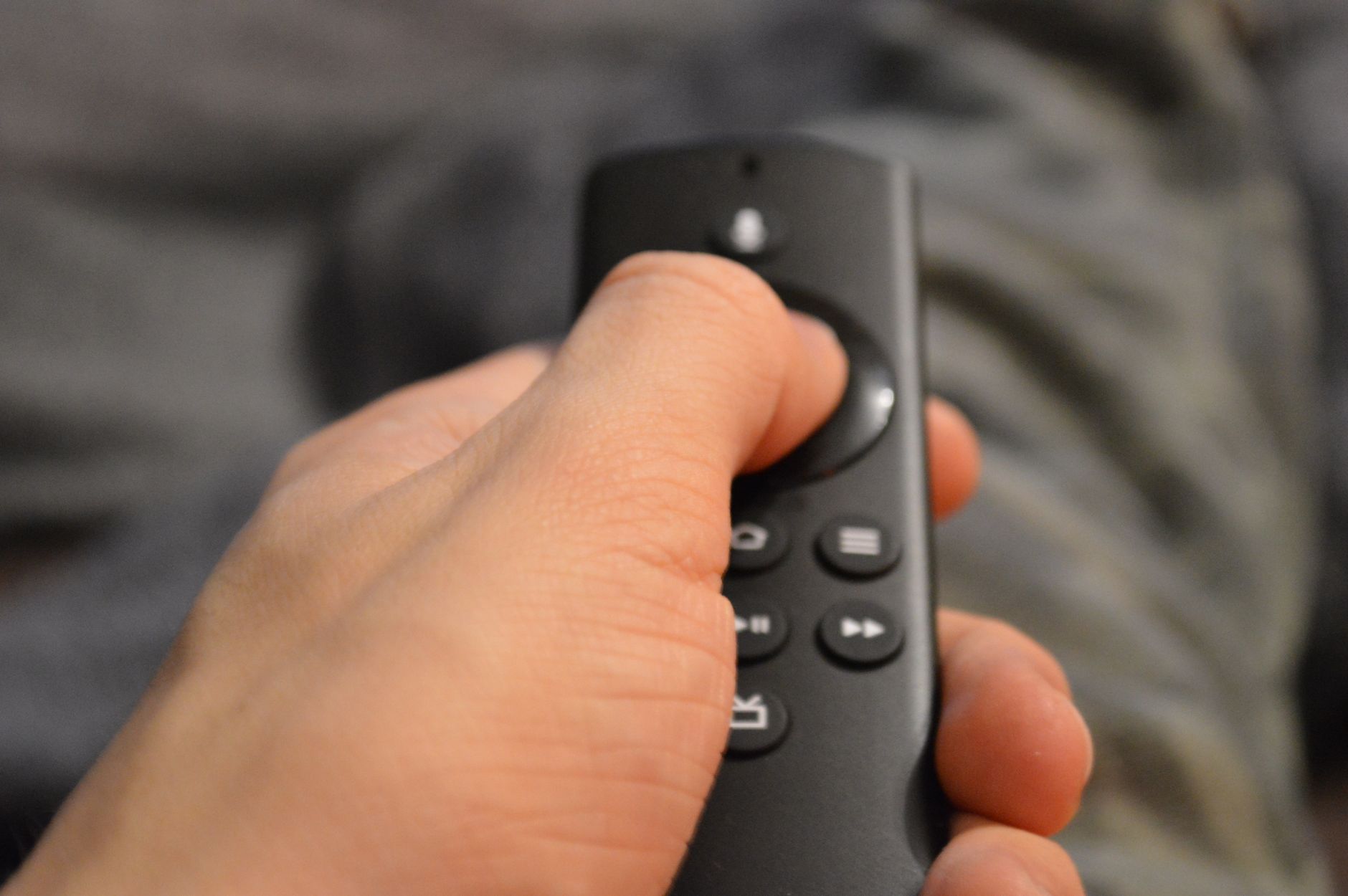
Quem usa Fire TV, Android TV ou TV Box sabe que as lojas oficiais nem sempre trazem os aplicativos que a gente procura. Isso vale principalmente para players de IPTV, que dão acesso a canais brasileiros e outros conteúdos ao vivo. A solução é instalar o app manualmente com o Downloader, um processo simples depois que você entende o caminho.
Neste guia, você vai ver o passo a passo completo: desde preparar o aparelho até ativar o serviço com segurança. Também mostramos um exemplo prático com um player focado em conteúdo brasileiro, incluindo código de instalação e dicas para evitar travamentos. Se a ideia é transformar sua TV em uma central de canais, continue lendo.
Por que usar IPTV no Fire TV ou Android?
IPTV é a transmissão de canais de TV pela internet. Em vez de depender de antena, cabo ou satélite, você usa um aplicativo para acessar listas de canais ao vivo, filmes e séries.
No Fire TV Stick e em aparelhos Android, o IPTV vira uma alternativa prática para quem quer assistir programação brasileira em qualquer lugar. O aparelho é pequeno, barato e fácil de levar, e os players geralmente funcionam bem mesmo em hardware modesto.
Outra vantagem é a flexibilidade: você pode instalar o app que preferir, testar listas gratuitas ou assinar um serviço pago. O conteúdo depende do provedor que você escolher, mas o processo de instalação é parecido para todos os players.
Pré-requisitos: o que você precisa antes de começar
Antes de baixar qualquer app de IPTV, verifique os seguintes itens:
- Conexão de internet estável, de preferência com cabo de rede ou Wi-Fi 5 GHz. - Dispositivo compatível: Fire TV Stick, Android TV, TV Box ou Smart TV com Android 5.0 ou superior. - O aplicativo Downloader instalado. Ele é essencial para baixar arquivos fora da loja oficial. - Permissão para instalar aplicativos de fontes desconhecidas. No Fire TV, isso fica em Configurações > Meu Fire TV > Opções de desenvolvedor. - Dados do seu provedor de IPTV: pode ser um endereço de servidor, usuário e senha, ou um código MAC do aparelho. Sem isso, o player não abre nenhum canal.
Com esses itens em mãos, o processo leva menos de dez minutos.
Como instalar o Downloader no seu dispositivo
 Jakub Zerdzicki / Pexels
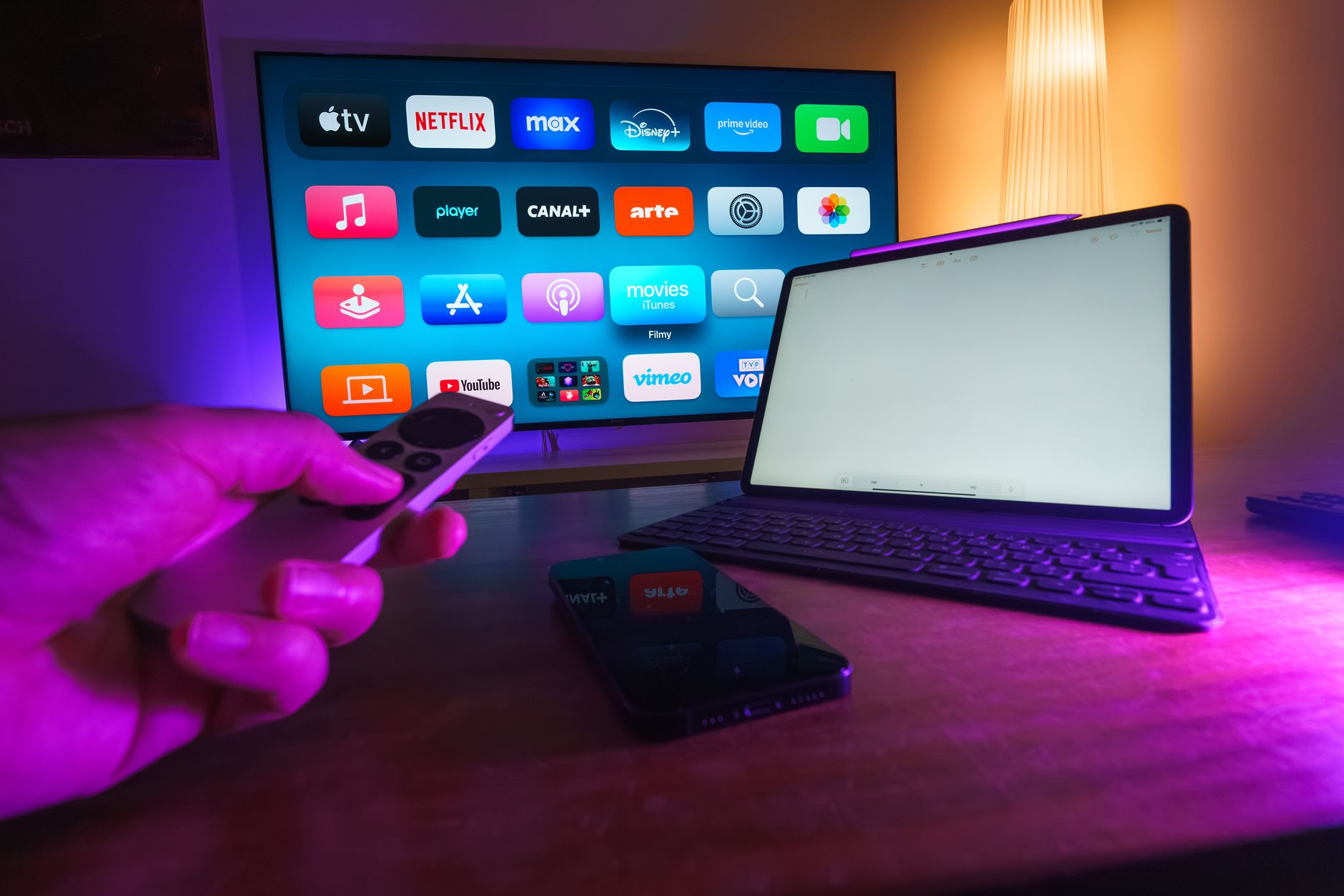
O Downloader é um aplicativo simples que permite digitar uma URL ou um código curto e baixar qualquer arquivo APK direto na TV. Ele está disponível nas lojas oficiais, então a instalação é segura.
No Fire TV Stick: 1. Vá até a tela inicial e abra a lupa de busca. 2. Digite "Downloader" e selecione o app na lista. 3. Clique em "Obter" ou "Baixar" e aguarde a instalação. 4. Depois de instalar, abra o app e conceda as permissões de armazenamento.
No Android TV ou TV Box com Google Play: 1. Abra a Google Play Store. 2. Busque por "Downloader by AFTVnews". 3. Instale normalmente.
Com o Downloader pronto, você já pode partir para a instalação de qualquer player de IPTV.
Passo a passo genérico para instalar um app de IPTV
 Christina Morillo / Pexels
O processo de instalação de players de IPTV é quase sempre o mesmo. Veja o fluxo básico:
1. Abra o Downloader na sua TV. 2. No campo de URL ou código, digite o link direto do APK ou o código fornecido pelo site do app. 3. Aguarde o download terminar. O Downloader pergunta se você quer instalar o arquivo. Confirme. 4. Depois de instalado, abra o aplicativo. Na primeira tela, ele vai pedir os dados de ativação. 5. Preencha com as informações do seu provedor: servidor, usuário e senha, ou siga a opção de ativação por MAC se o app suportar.
Alguns players mostram o MAC do aparelho na própria tela de login. Nesse caso, você cadastra esse MAC no site do provedor e a lista de canais entra automaticamente, sem precisar digitar nada com o controle remoto.
Se o app não aparecer na tela inicial, procure em "Seus apps" ou "Gerenciar aplicativos" e crie um atalho.
Exemplo prático: instalando o Brasil IPTV
Um player que se destaca para quem busca canais brasileiros é o Brasil IPTV. Ele é leve, roda em aparelhos antigos e tem foco em conteúdo nacional. O processo de instalação segue o mesmo padrão que mostramos acima.
Passo a passo resumido: 1. Abra o Downloader. 2. Digite o código 7105754 e confirme. 3. O APK do Brasil IPTV será baixado. Toque em "Instalar". 4. Abra o app. Na tela de login, você verá o MAC do aparelho e um campo para inserir código, usuário e senha. 5. Se o seu provedor for a Warez TV, você pode ativar pelo MAC sem digitar nada. Basta cadastrar o MAC na sua conta e a lista entra sozinha.
Para ver cada tela desse processo, incluindo onde encontrar o MAC e como ativar com a Warez TV, consulte o guia completo: Brasil IPTV: baixar e instalar no Fire TV e Android. O tutorial mostra o passo a passo detalhado com imagens, o que evita erros de digitação e acelera a configuração.
Dicas para ativar e usar o IPTV com segurança
Depois de instalar o player, a ativação é o momento mais delicado. Siga estas práticas para evitar dor de cabeça:
- Prefira a ativação por MAC sempre que o app e o provedor permitirem. Você evita digitar longas senhas com o controle remoto. - Use apenas provedores de IPTV que você confia. Desconfie de listas gratuitas que prometem milhares de canais sem custo; elas costumam travar e podem esconder malware. - Se for usar um serviço pago, verifique a reputação em fóruns e grupos de tecnologia. Evite fornecer dados pessoais além do necessário. - Mantenha o aplicativo atualizado. Versões antigas podem ter falhas de segurança. - Para melhorar a estabilidade, conecte o aparelho via cabo de rede em vez de Wi-Fi, principalmente se a transmissão travar.
Seguindo essas dicas, a experiência com IPTV fica muito mais fluida e segura.
Solução de problemas comuns na instalação
Mesmo seguindo o passo a passo, alguns imprevistos podem aparecer. Veja como resolver os mais frequentes:
- O app não aparece na loja oficial: use o Downloader para baixar o APK diretamente, como explicamos acima. - Erro ao instalar o APK: verifique se a opção "Fontes desconhecidas" está ativada para o Downloader. No Fire TV, isso fica em Configurações > Aplicativos > Downloader. - O player trava durante a transmissão: quase sempre é problema de internet. Teste com cabo de rede, aproxime o roteador ou mude o canal do Wi-Fi. - Não consigo ativar com MAC: confira se o MAC exibido no app é exatamente o mesmo que você cadastrou no site do provedor. Alguns aparelhos mostram MAC de Wi-Fi e MAC de Ethernet; use o que corresponde à conexão ativa. - Fire TV Stick novo com Vega OS: os modelos 4K Select e HD 2026 não instalam apps de fora da loja. Nesses casos, só é possível usar players disponíveis na Amazon Appstore.
Perguntas frequentes
O Brasil IPTV funciona no meu aparelho?
Sim, desde que o aparelho tenha Android 5.0 ou superior. Isso inclui Fire TV Stick, TV Box e Smart TVs Android vendidas a partir de 2014.
Preciso pagar pelo aplicativo?
Não, o Brasil IPTV é gratuito para baixar e usar. Porém, para acessar canais você precisa de uma lista de IPTV de um provedor, que pode ser paga ou um teste gratuito.
Como ativo o Brasil IPTV com a Warez TV?
Você pode ativar pelo MAC do aparelho, cadastrando o código na sua conta Warez TV, ou inserindo servidor, usuário e senha fornecidos pelo provedor.
O que é o código Downloader 7105754?
É o código usado no aplicativo Downloader para baixar o arquivo de instalação do Brasil IPTV diretamente na TV, sem precisar digitar uma URL completa.
O app trava ou engasga na transmissão?
Na maioria das vezes, travamento é causado por internet instável. O Brasil IPTV usa o motor libVLC, conhecido por tolerar variações de banda, mas uma conexão ruim ainda pode prejudicar a reprodução.