Como Transformar um PC Antigo em Central de Streaming com IPTV
Um PC antigo parado no armário pode voltar a ter utilidade. Em vez de gastar com uma TV Box ou uma Smart TV nova, dá para transformar essa máquina em uma centra
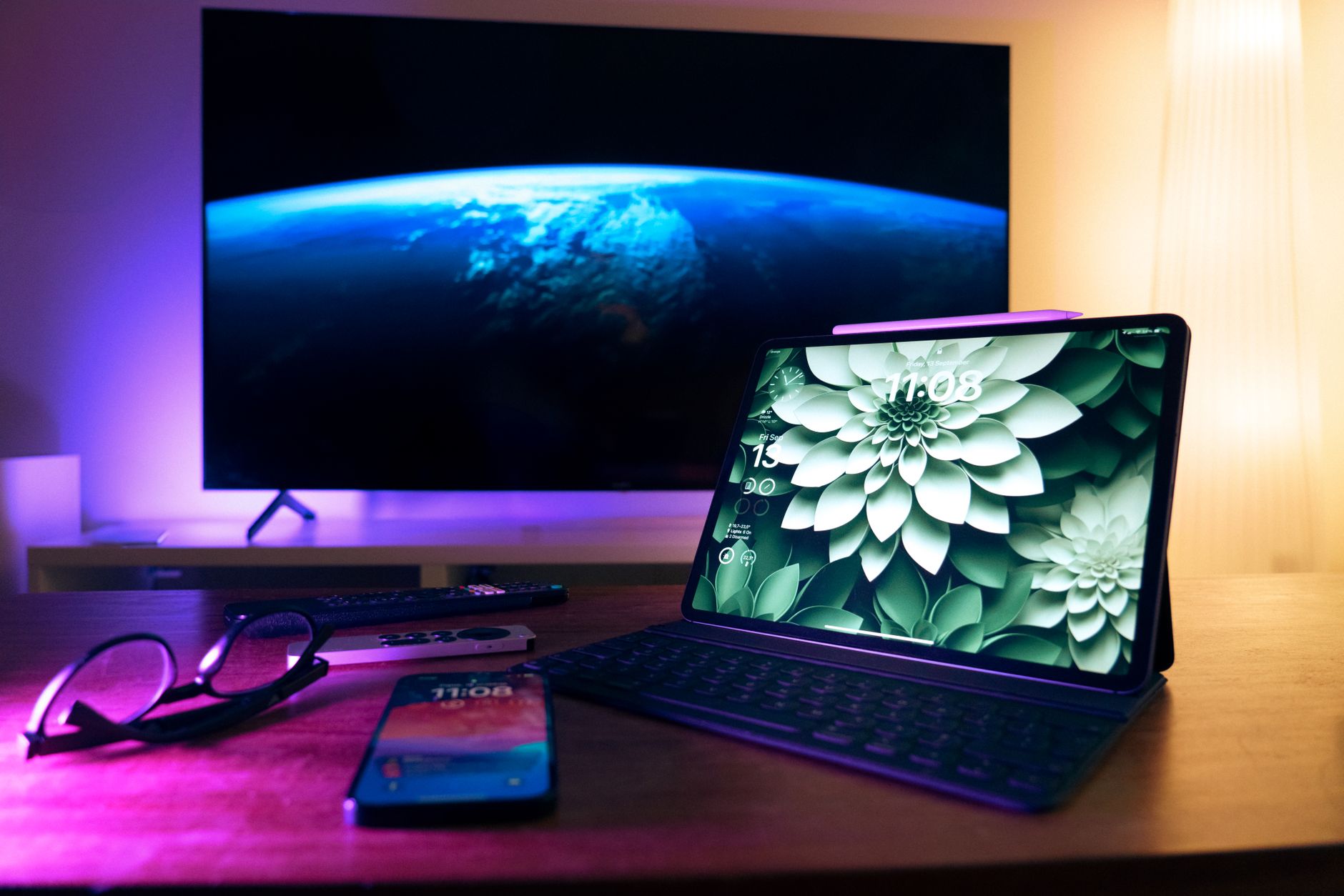
Um PC antigo parado no armário pode voltar a ter utilidade. Em vez de gastar com uma TV Box ou uma Smart TV nova, dá para transformar essa máquina em uma central de streaming completa. Com um cabo HDMI e um software certo, você assiste canais ao vivo, filmes e séries usando a estrutura de IPTV.
Neste artigo, você vai ver o caminho completo: requisitos mínimos, escolha do player, configuração da lista e dicas para melhorar o desempenho. Também mostramos como testar um serviço sem pagar nada, usando uma ativação automática para conferir se tudo funciona no seu equipamento.
Por que um PC antigo pode ser sua nova central de mídia
Um PC com alguns anos de uso ainda tem poder de sobra para reproduzir vídeo em streaming. A maioria dos serviços de IPTV funciona com requisitos modestos, como processador dual core e 2 GB de RAM. Isso significa que um notebook ou desktop de 2012 em diante costuma dar conta do recado.
A grande vantagem é o custo zero. Você já tem o hardware. Basta conectar na TV e instalar um aplicativo. Além disso, o PC oferece mais flexibilidade que uma TV Box: dá para usar navegador, baixar legendas, ajustar codecs e até gravar transmissões com softwares extras.
Outro ponto positivo: a tela do notebook pode servir como monitor secundário enquanto a TV exibe o conteúdo principal. E se algo travar, é mais fácil diagnosticar e corrigir no computador do que em um aparelho fechado.
O que você precisa: requisitos mínimos e acessórios
 Srattha Nualsate / Pexels
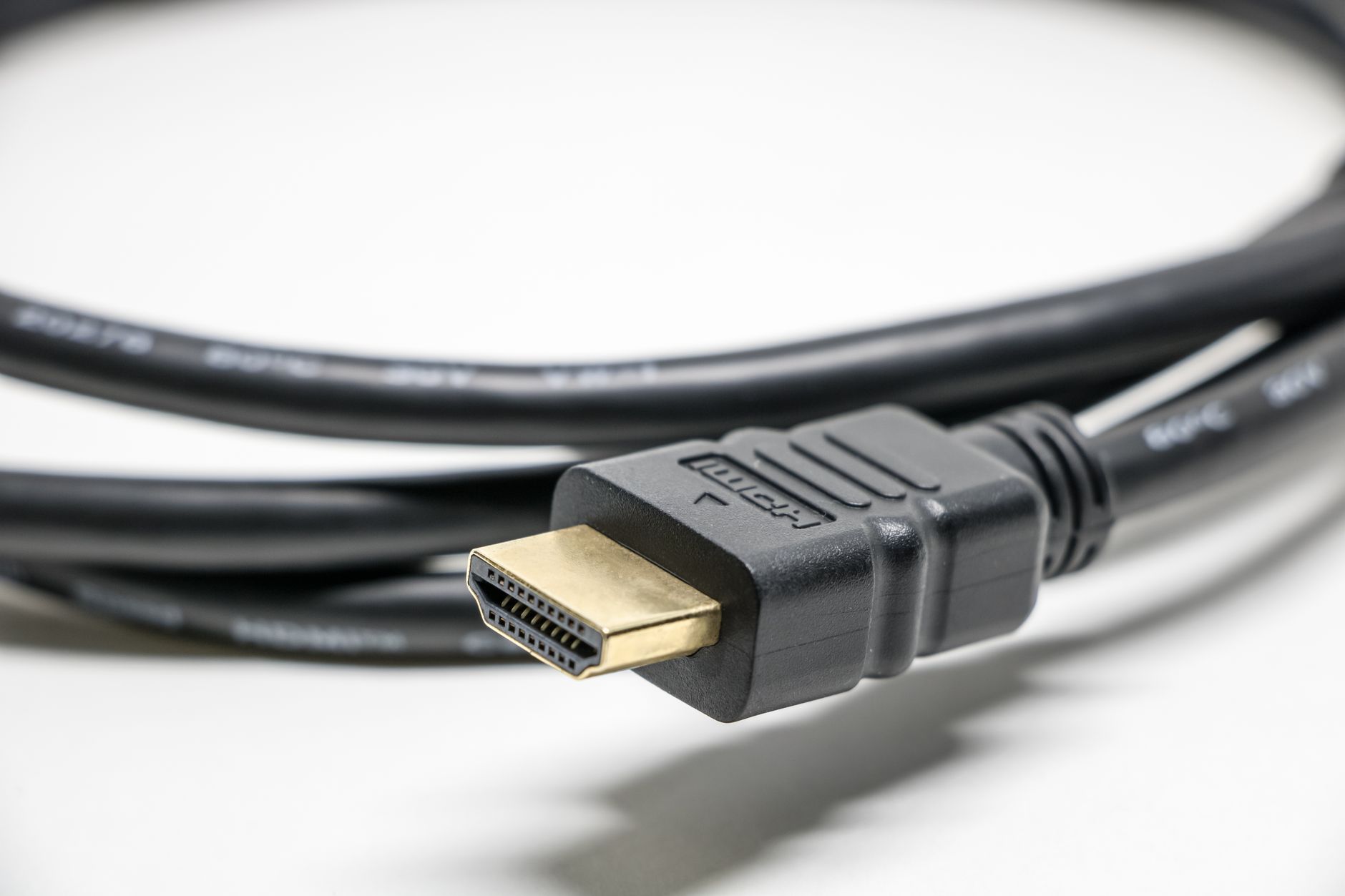
Antes de começar, separe os itens básicos. Não é preciso comprar nada caro. Veja a lista:
- PC ou notebook com processador dual core, 2 GB de RAM e saída HDMI (ou adaptador VGA para HDMI). - Cabo HDMI para ligar o computador à televisão. - Teclado e mouse sem fio ou controle remoto USB para navegar à distância. - Conexão de internet estável, de preferência via cabo de rede ou Wi-Fi de 5 GHz.
Se o seu PC não tem saída HDMI, dá para usar um adaptador VGA para HDMI. A qualidade pode cair um pouco, mas funciona. Lembre-se de que o áudio também precisa sair: alguns adaptadores não levam som, então você pode precisar de um cabo P2 para a entrada de áudio da TV.
Para notebooks, a configuração é ainda mais simples. Feche a tampa e use a TV como monitor principal. No Windows ou Linux, isso é feito nas configurações de vídeo.
Escolhendo o software de IPTV: onde baixar e configurar
 Alex Fu / Pexels
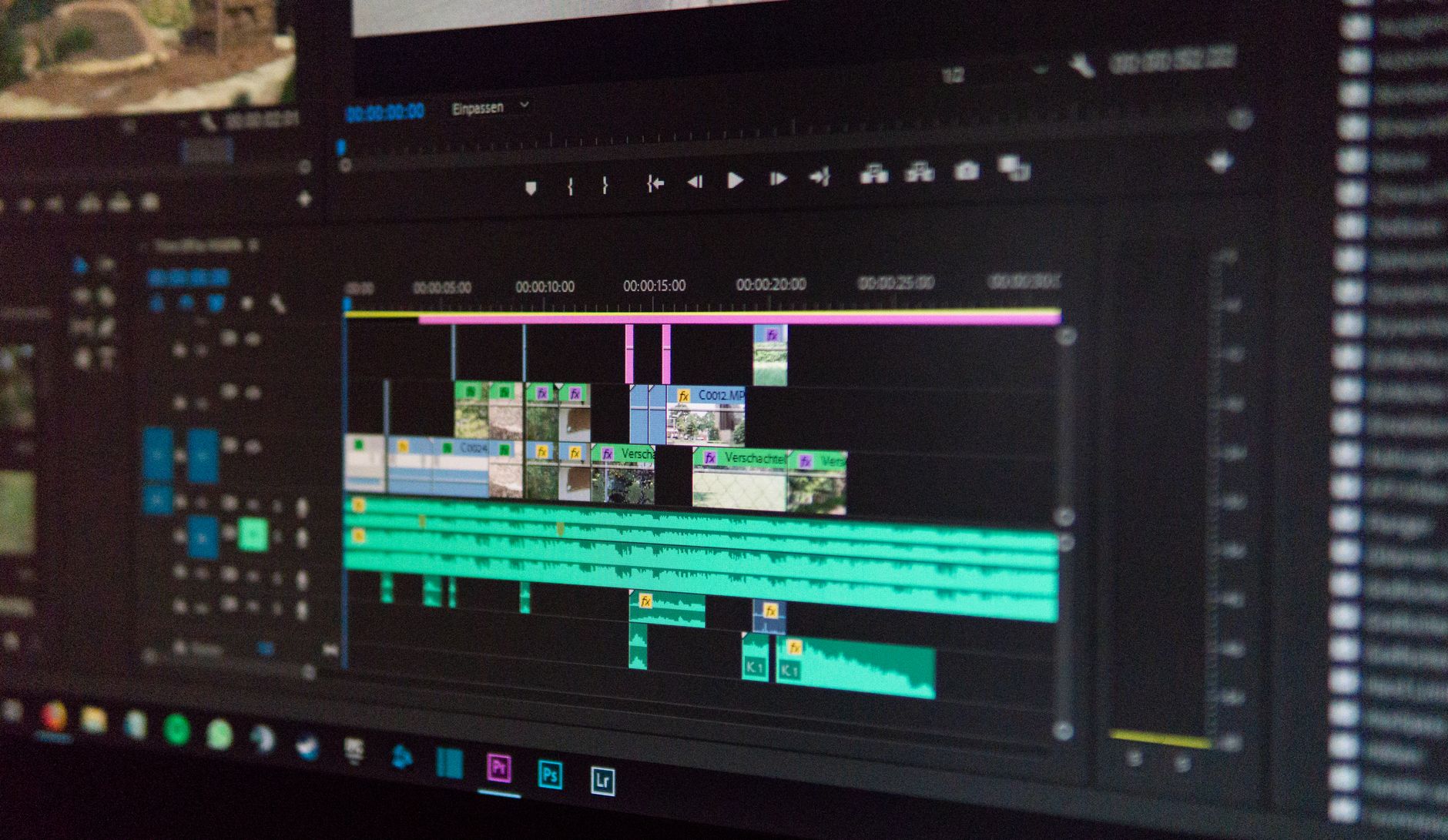
O PC não reproduz canais de IPTV sozinho. Você precisa de um player compatível com listas M3U ou Xtream Codes. Existem opções gratuitas e pagas. As mais comuns:
- VLC Media Player: gratuito, roda em qualquer sistema e aceita listas M3U. Basta abrir o arquivo ou colar o link da lista. - Kodi: mais completo, funciona como central de mídia. Tem add-ons para IPTV. - MyIPTV Player (Windows): aplicativo da Microsoft Store, fácil de configurar. - Smarters Player Lite: versão gratuita do IPTV Smarters, compatível com Xtream Codes.
Depois de instalar, você vai precisar dos dados de acesso do serviço de IPTV: geralmente uma URL de lista M3U ou um usuário e senha. Esses dados são fornecidos pelo provedor do serviço. No caso do teste que citamos a seguir, a ativação é automática e o passo a passo aparece na tela.
Testando um serviço antes de assinar: Vizzion Play como ponto de partida
 cottonbro studio / Pexels
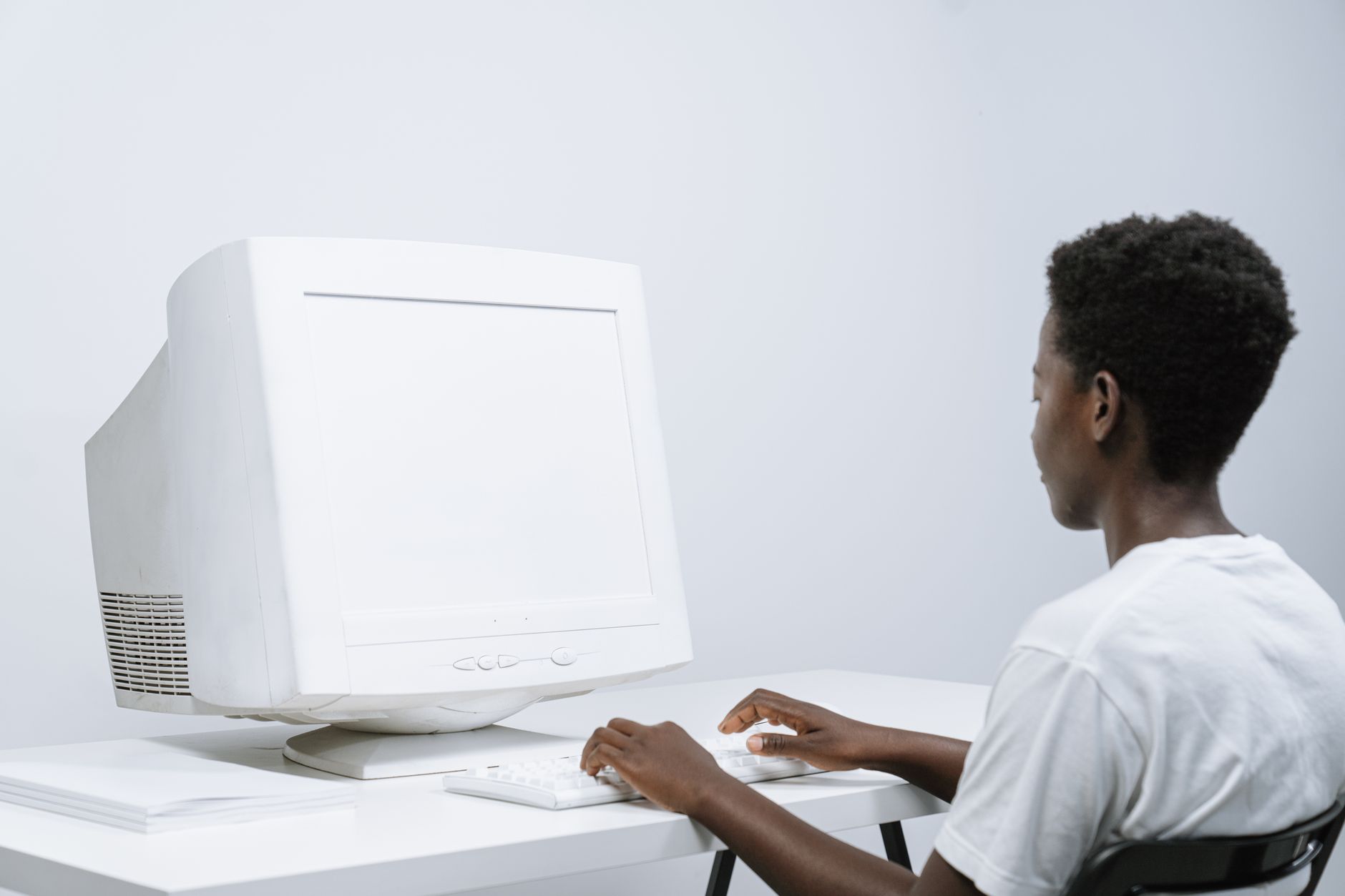
Antes de pagar por uma assinatura de IPTV, vale testar. Nem todo serviço entrega boa estabilidade em PCs antigos ou em conexões de internet modestas. Um teste gratuito ajuda a verificar a qualidade do sinal, a velocidade de troca de canais e a compatibilidade com seu player.
Uma alternativa prática é o teste automático do Vizzion Play. Sem pedir cartão de crédito, você preenche um formulário simples e recebe usuário e senha na hora. Para validar seu setup com PC antigo, acesse vizzion.mov, siga o passo a passo de instalação e use o período de avaliação para assistir alguns canais em HD e 4K. Assim você confere se o sistema aguenta sua internet e se o aplicativo roda bem na sua máquina antes de decidir por um plano.
O teste tem duração limitada, mas é suficiente para fazer um diagnóstico. Durante o teste, observe se há travamentos, se o áudio está sincronizado e se a imagem mantém a resolução. Se tudo estiver ok, você pode continuar com o serviço ou buscar outras opções.
Otimizando desempenho: codecs, rede e configurações
Um PC antigo pode travar se não estiver bem configurado. Siga estas dicas para melhorar a experiência:
- Use conexão via cabo Ethernet em vez de Wi-Fi. Reduz a latência e evita perda de pacotes. - Feche programas em segundo plano que consomem memória e CPU. - Instale um pacote de codecs atualizado, como K-Lite Codec Pack, para evitar problemas de reprodução. - No player, ative a aceleração de hardware (GPU) nas configurações avançadas. - Se a imagem travar em 4K, reduza para 1080p ou 720p. O processador do PC antigo pode não dar conta de decodificar resoluções altas em tempo real. - Atualize os drivers da placa de vídeo e do chipset.
Também ajuda desativar animações do sistema operacional e usar um player leve. O VLC, por exemplo, é mais eficiente que o Kodi para máquinas com pouca memória.
Alternativas e próximos passos
Se o IPTV não for a sua praia, o PC antigo ainda pode servir para outras funções. Você pode instalar uma distribuição Linux leve e transformá-lo em servidor de arquivos doméstico, central de emulação de games retrô ou até em estação de trabalho para tarefas simples.
Mas se o objetivo é assistir TV pela internet, o caminho é este: teste um serviço confiável, configure o player e ajuste o desempenho. Depois do período de teste, avalie se vale a pena contratar um plano. Muitos serviços cobram mensalidade acessível, mas a escolha deve vir depois de uma experiência real no seu equipamento.
Com o PC antigo funcionando como central de streaming, você dá nova vida ao hardware e ainda economiza na compra de novos dispositivos. O importante é começar com um teste sem custo e ver na prática se a solução atende.
Perguntas frequentes
Posso usar qualquer PC antigo para IPTV?
A maioria dos PCs com processador dual core e 2 GB de RAM consegue rodar players de IPTV. O desempenho em canais 4K pode exigir um pouco mais. Teste com resoluções menores primeiro.
Preciso de placa de vídeo potente para assistir IPTV?
Não. A decodificação de vídeo em resoluções até 1080p é feita pela CPU na maioria dos casos. Para 4K, uma placa de vídeo integrada recente ou um processador com suporte a HEVC ajuda, mas não é obrigatório se você reduzir a resolução.
O teste gratuito do Vizzion Play é seguro?
Sim, o teste não pede cartão de crédito. Você preenche nome, WhatsApp e e-mail e recebe os dados de acesso na hora. O serviço é usado apenas para validar a compatibilidade com seu equipamento.
Como instalar o app de IPTV no PC?
Baixe um player como VLC, Kodi ou MyIPTV Player. Depois, adicione a lista M3U ou os dados de login fornecidos pelo serviço. O Vizzion Play, por exemplo, envia um passo a passo de instalação junto com o acesso de teste.
O que fazer se o streaming travar no PC antigo?
Feche outros programas, conecte o cabo de rede diretamente no roteador, ative a aceleração de hardware no player e reduza a resolução do vídeo. Se o problema persistir, o serviço pode não ter servidores estáveis para sua região.