Sideload no Fire TV e Android: Como Instalar Apps Fora da Loja
Instalar um aplicativo que não está na loja oficial do seu aparelho parece coisa de técnico, mas não é. No Fire TV e no Android, esse processo se chama sideload
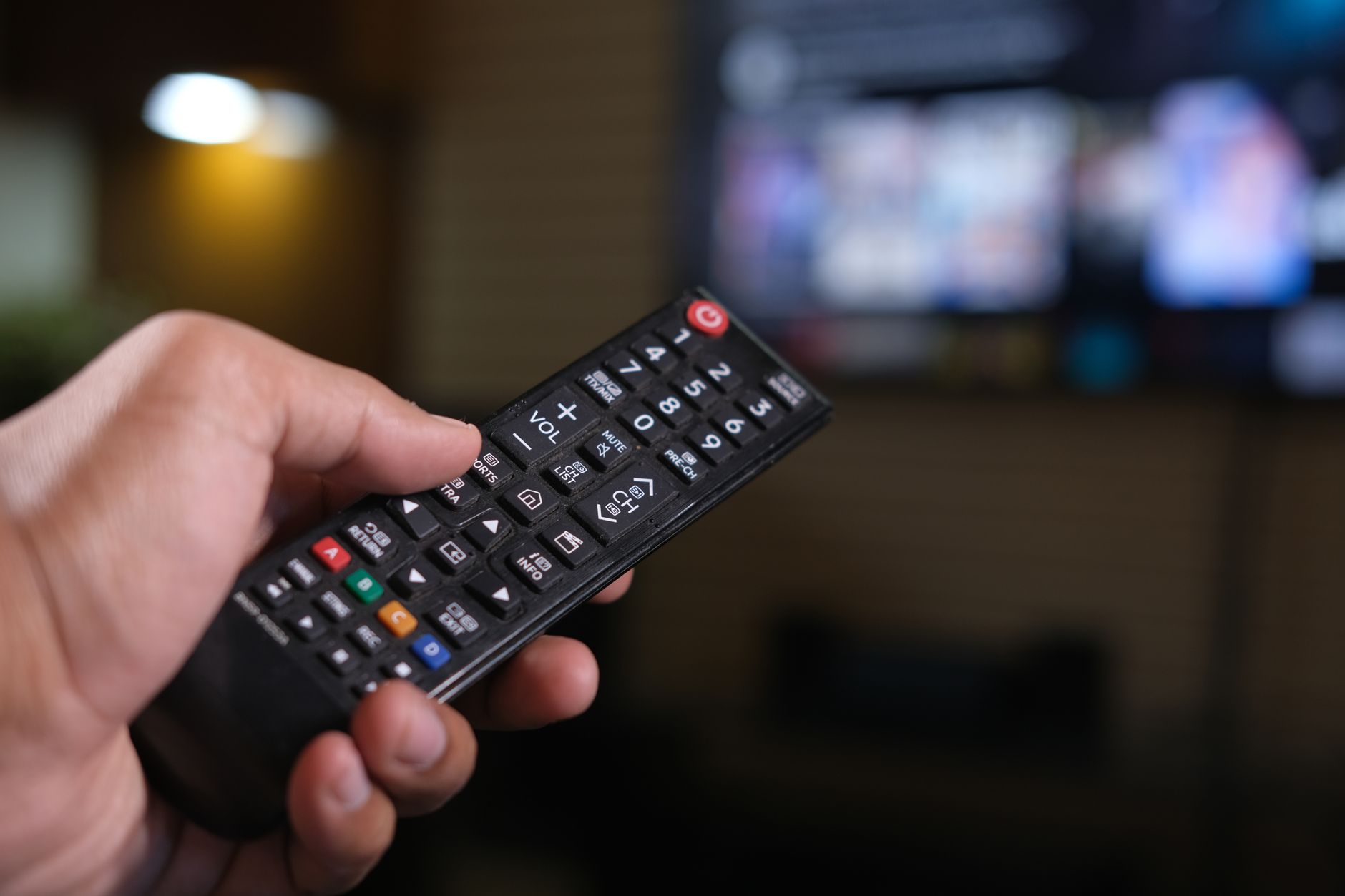
Instalar um aplicativo que não está na loja oficial do seu aparelho parece coisa de técnico, mas não é. No Fire TV e no Android, esse processo se chama sideload e abre espaço para apps úteis, players alternativos e ferramentas que as lojas não oferecem.
Com alguns ajustes nas configurações e o aplicativo Downloader, você conclui a instalação em poucos minutos. Neste guia, você aprende o passo a passo para liberar o aparelho, usar o Downloader com código e ainda vê um exemplo real com o IPTV 4K, um player que roda bem em Fire TV e Android.
O que é sideload e por que você precisa dele
O termo sideload descreve a instalação de um aplicativo fora da loja oficial do aparelho. Em vez de baixar da Amazon Appstore ou da Google Play, você pega o arquivo de instalação, chamado APK no Android, e instala manualmente. No Fire TV, o sideload é comum porque a loja da Amazon tem um catálogo menor que o da Google Play, e muitos apps úteis ficam de fora.
Você pode precisar de sideload para usar players de mídia, ferramentas de limpeza, navegadores alternativos ou apps regionais que não aparecem na sua região. Também é o caminho para testar versões beta ou instalar um app que foi removido da loja. O processo exige cuidado, mas é simples depois que você entende os passos.
Antes de começar, vale saber que sideload não é sinônimo de pirataria. Instalar um app fora da loja é uma funcionalidade oficial do Android e do Fire OS. O risco está em baixar arquivos de fontes duvidosas, não no ato de instalar.
Preparando o Fire TV para instalar apps de fora da loja
 Leon Kohle / Pexels
Antes de instalar qualquer app de fora no Fire TV, você precisa liberar a instalação de fontes desconhecidas para o aplicativo Downloader. Siga este caminho:
1. Instale o Downloader pela loja oficial da Amazon Appstore. Abra a busca da sua TV, digite Downloader e confirme. 2. Vá em Configurações, depois em Meu Fire TV ou Dispositivo. 3. Selecione Opções do desenvolvedor. 4. Escolha Instalar apps de fontes desconhecidas. 5. Ative a chave para o aplicativo Downloader.
Se a opção Opções do desenvolvedor não aparecer, talvez você precise tocar várias vezes no número da versão do Fire OS em Sobre. Algumas interfaces mais novas já mostram a permissão quando o Downloader tenta baixar o primeiro arquivo.
Depois dessa liberação, o Downloader pode baixar e instalar arquivos APK no seu Fire TV. Lembre-se de manter a permissão apenas para o Downloader e não para navegadores ou apps que você não usa.
Preparando o Android para instalar apps de fora da loja
 Gül Işık / Pexels
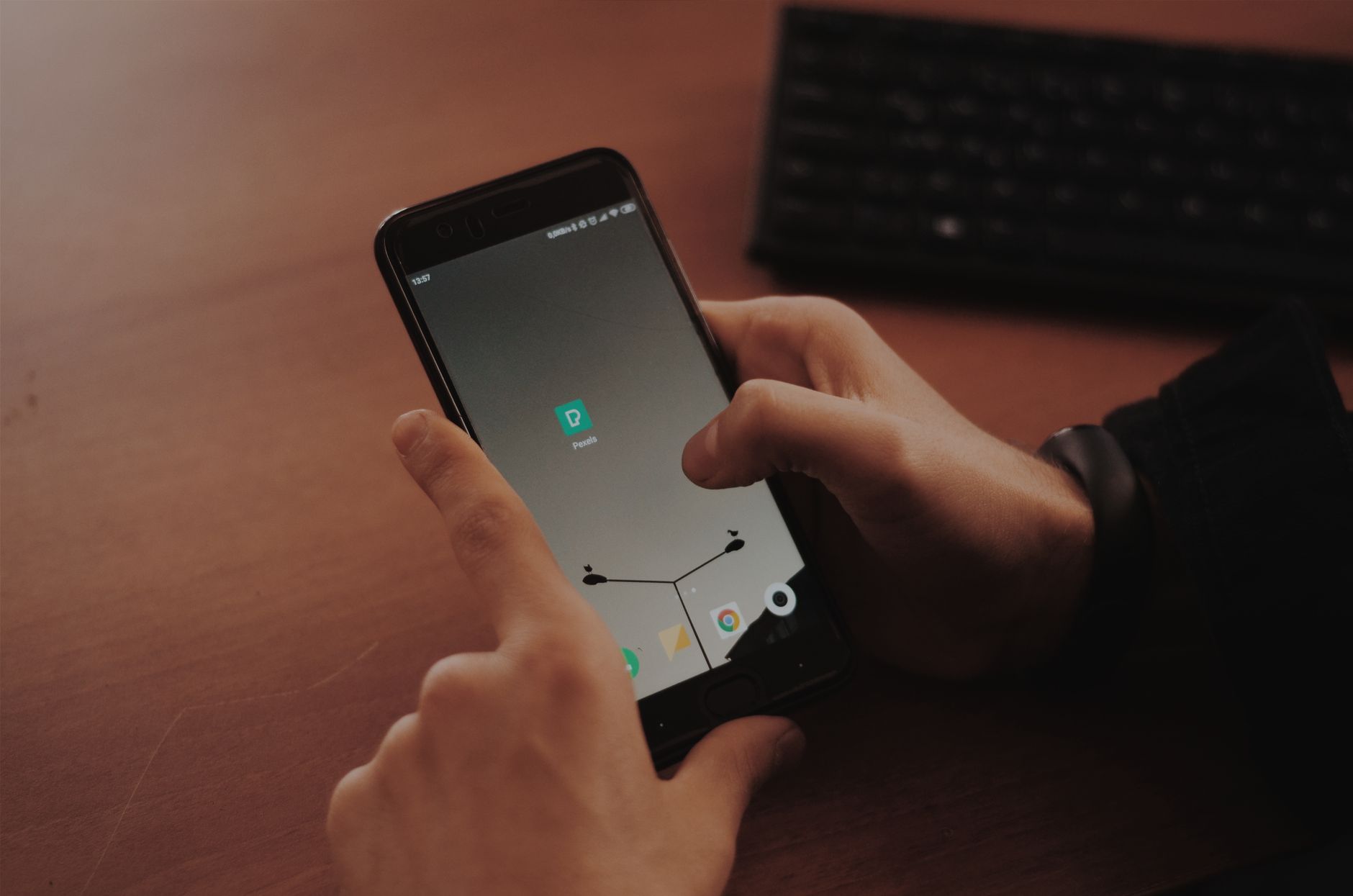
No Android, o processo é parecido, mas o caminho muda conforme a versão do sistema. Em celulares e tablets com Android 8 ou superior, você não libera uma chave global. Em vez disso, permite que um app específico instale outros apps. Veja como:
1. Abra as Configurações e toque em Aplicativos e notificações. 2. Toque em Avançado e depois em Acesso especial a aplicativos. 3. Escolha Instalar apps desconhecidos. 4. Selecione o navegador ou gerenciador de arquivos que você vai usar para baixar o APK. 5. Ative a opção Permitir desta fonte.
Em versões mais antigas, de Android 7 ou anterior, a chave fica em Configurações, Segurança, Fontes desconhecidas. Nas Android TVs, o caminho costuma ser Configurações, Preferências do dispositivo, Segurança e restrições, Fontes desconhecidas.
Depois de liberar, você pode baixar um APK pelo navegador ou transferir via USB. Para TV Box e Android TV, o Downloader também funciona e simplifica o processo, como você verá a seguir.
Como usar o Downloader para instalar apps por código
 Jakub Zerdzicki / Pexels
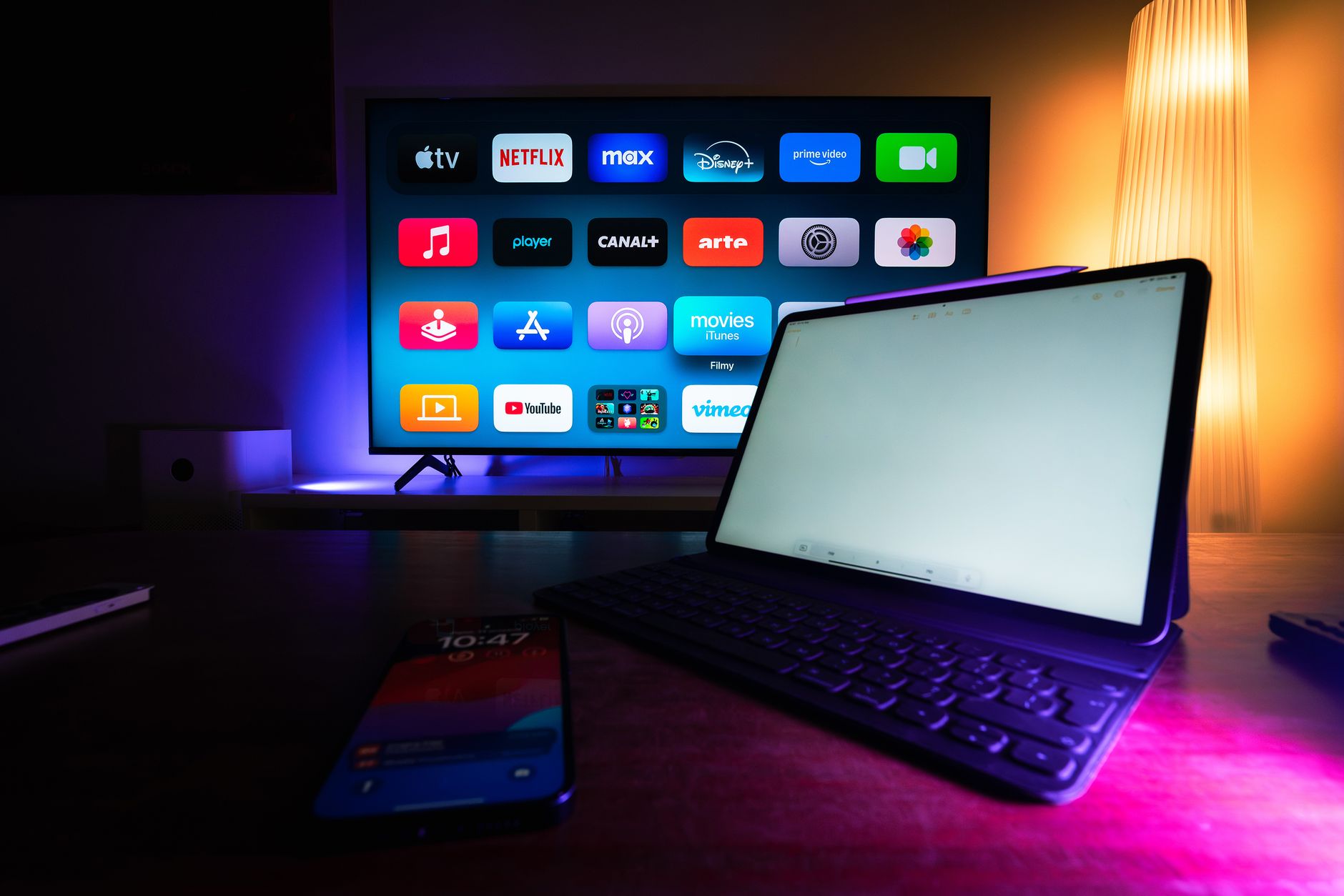
O Downloader é um aplicativo gratuito desenvolvido pela AFTVnews. Ele funciona no Fire TV e no Android TV e foi feito para baixar arquivos da internet de forma rápida. A grande vantagem é o sistema de códigos curtos. Em vez de digitar uma URL longa com o controle remoto, você insere um código de poucos dígitos e o app resolve o endereço completo.
Para usar o Downloader com código:
1. Abra o Downloader no seu aparelho. 2. Na caixa de texto, digite o código fornecido pelo site oficial do app que você quer instalar. 3. Selecione Ir ou OK. 4. Aguarde o download do arquivo. 5. O Downloader pergunta se você quer instalar. Confirme para abrir o instalador do Android. 6. Siga as instruções na tela e toque em Instalar.
Se o código não funcionar, você pode usar a URL direta do arquivo APK. O Downloader também permite navegar por sites, mas o uso de códigos é a forma mais prática no controle remoto.
Exemplo prático: instalando o IPTV 4K com o código Downloader
Vamos aplicar o que você aprendeu com um exemplo real. O IPTV 4K é um player de mídia focado em qualidade 4K, compatível com Fire TV e Android. Ele não está na loja oficial em todos os aparelhos, então a instalação por Downloader é o caminho mais comum.
Passo a passo para instalar o IPTV 4K:
1. Certifique-se de que o Downloader está instalado e com permissão para instalar apps desconhecidos. 2. Abra o Downloader e digite o código 2855805. 3. Confirme e aguarde o download. 4. Toque em Instalar quando o instalador do Android abrir. 5. Abra o IPTV 4K depois da instalação.
Na primeira execução, o IPTV 4K mostra uma tela de ativação. Você pode usar o MAC do aparelho para ativar pela área do seu provedor, ou preencher servidor, usuário e senha se preferir. O próprio app exibe o MAC no rodapé, o que evita digitar dados longos no controle remoto.
Se você quer conferir todos os detalhes de instalação, ativação e compatibilidade do IPTV 4K, veja o guia completo em IPTV 4K: baixar e instalar no Fire TV e Android. Lá você encontra o passo a passo atualizado e dicas para cadastrar o MAC sem complicação.
Cuidados de segurança ao fazer sideload
Fazer sideload dá liberdade, mas exige atenção redobrada. Ao instalar um app fora da loja, você abre mão da revisão automática que a Amazon e o Google aplicam. Isso não significa que todo app de fora é perigoso, mas você precisa avaliar a fonte.
Siga estas regras básicas:
- Baixe APKs apenas de sites oficiais ou comunidades conhecidas do app. - Desconfie de versões modificadas que prometem recursos extras, especialmente se pedem muitas permissões. - Antes de instalar, veja quais permissões o app solicita. Um player de vídeo não precisa acessar seus contatos, por exemplo. - Mantenha o sistema operacional atualizado para corrigir falhas de segurança. - Se possível, use um antivírus no Android para escanear o arquivo baixado.
No Fire TV, evite ativar fontes desconhecidas para navegadores ou apps que você não usa. Deixe a permissão apenas para o Downloader e revogue quando não precisar mais.
Aproveitando apps fora da loja com responsabilidade
Depois de dominar o sideload, você pode aproveitar melhor seu Fire TV ou Android. A instalação de apps fora da loja permite testar soluções que não estão disponíveis na sua região, usar players alternativos e manter versões específicas que funcionam melhor no seu aparelho.
Para um uso responsável, lembre-se destes pontos:
- Respeite os termos de uso dos aplicativos e os direitos autorais do conteúdo reproduzido. - Não compartilhe arquivos modificados que possam violar a segurança de outros usuários. - Desinstale apps que você não usa mais para liberar armazenamento e reduzir riscos. - Mantenha uma lista de fontes confiáveis e verifique se o site tem reputação antes de baixar.
O sideload é uma habilidade prática e segura quando usada com bom senso. Com o Downloader e os códigos corretos, você instala apps em poucos minutos, como vimos no exemplo do IPTV 4K.
Perguntas frequentes
Fazer sideload é ilegal?
Não. Instalar aplicativos fora da loja oficial é uma funcionalidade permitida pelo Android e pelo Fire OS. O que pode ser ilegal é o uso de conteúdo pirata ou a instalação de apps com malware. Use fontes confiáveis e respeite os direitos autorais.
O sideload invalida a garantia do meu aparelho?
Em geral, não. O sideload não altera o sistema operacional nem desbloqueia o bootloader. A garantia pode ser afetada apenas se você modificar o sistema de forma não oficial ou causar danos por apps maliciosos.
Preciso do Downloader ou posso usar outro método?
O Downloader é o método mais prático no Fire TV e Android TV por causa do suporte a códigos curtos e da interface otimizada para controle remoto. Você também pode usar navegadores e gerenciadores de arquivos, mas o processo fica mais demorado.
Por que o IPTV 4K pede um código de ativação?
O IPTV 4K é um player de terceiros. Ele não fornece canais por conta própria. Para usar, você precisa de uma lista de um provedor de IPTV, que pode ser ativada pelo MAC do aparelho ou por servidor, usuário e senha.
É seguro instalar o IPTV 4K pelo Downloader?
Se você baixar pelo código oficial 2855805 e seguir as instruções do site, o processo é seguro. O app tem permissões mínimas e usa o motor de vídeo libVLC. Evite baixar versões modificadas de fontes não oficiais.